Você não precisa configurar uma GPU para começar. Importe uma captura, espere a preparação e selecione um trecho com movimento visível.
Confira a meta de FPS e clique em Analisar trechos para revisar no Studio. Se quiser gerar a entrega diretamente, vá à guia Exportação: a análise necessária é feita antes da exportação.
Comece pequeno: um trecho de 30 segundos a 2 minutos é uma boa primeira experiência.
02
Prepare uma boa captura
Qualidade não é apenas resolução. Um bom 1080p pode preservar mais detalhes que um 4K muito comprimido. Prefira o arquivo original, antes de redes sociais ou conversões repetidas.
Use capturas diretas do Xbox Series S, Series X, PS5 ou PS5 Pro, ou gravações da placa de captura. Capturas de PC também podem ser analisadas.
Prefira sessões de até 15–20 minutos. Divida gameplays longos por situação: exploração, combate, cidade ou corrida. Um minuto de um ponto importante pode ser mais útil que uma hora sem objetivo.
Selecione movimento perceptível da câmera, cenário ou personagens. Menus, pausas, telas pretas e logotipos oferecem pouca informação. Cenas escuras podem funcionar quando ainda há detalhe e movimento suficientes.
Inclua alguns segundos antes e depois do evento. Em comparações, mantenha condições semelhantes e trechos representativos, não apenas o melhor ou o pior momento.
03
Abra e prepare o vídeo
Use Arquivo > Nova análise… ou Importar vídeo… e escolha o arquivo na janela do Windows. Aguarde a preparação, incluindo as miniaturas da timeline.
A prévia serve para navegar e escolher os trechos. Ela pode usar uma versão otimizada em arquivos pesados. A análise continua usando o vídeo original.
04
Selecione e edite os trechos
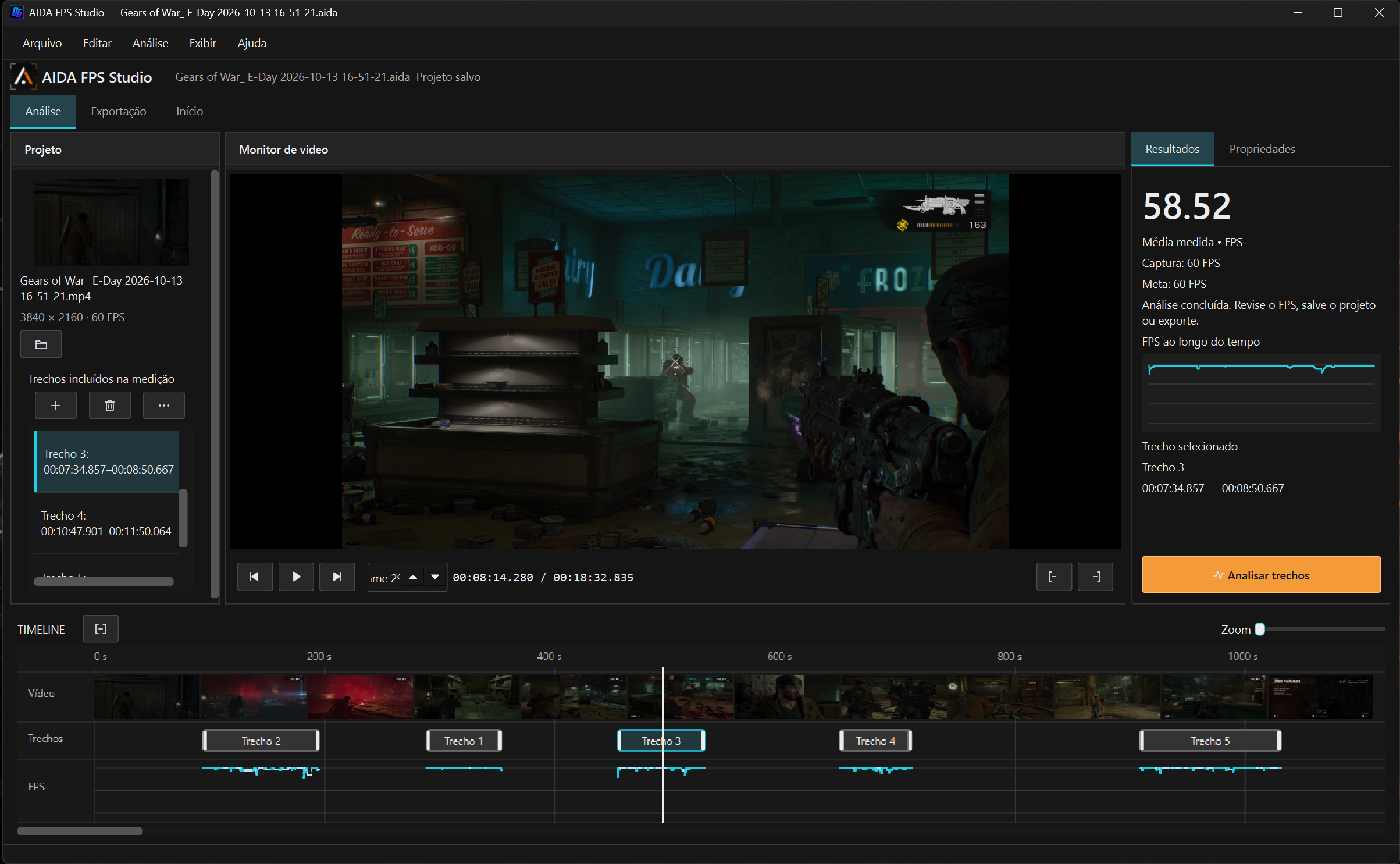
Posicione o cursor no início desejado e pressione I. Vá ao final e pressione O. O trecho aparece na lista Projeto e na timeline.
Outra opção é ativar a seleção e arrastar sobre a timeline. O botão direito também permite marcar início e fim. Confira os limites antes de analisar.
Selecione o trecho para ajustar suas bordas com o mouse. F2 renomeia; Delete apaga o trecho selecionado quando a lista ou a timeline está com foco. Isso não apaga o vídeo original.
Ao digitar em um campo de texto, I e O continuam sendo letras. Clique na timeline para usar os atalhos de edição.
Ampliar imagem ↗Projeto, monitor, resultados e trechos na timeline.
05
Escolha a meta de FPS
A meta é a referência esperada do jogo naquele trecho. Não é necessariamente a taxa do arquivo: um jogo a 30 FPS pode estar gravado a 60 FPS, com repetições normais de quadros.
Comece em Automático. Se souber a meta do jogo, escolha 30, 40, 60 ou 120 FPS nas Propriedades. Use Análise > Metas por trecho… quando a referência mudar entre trechos.
Capturas próximas de 30 FPS permitem referência 30; próximas de 60 permitem 30, 40 ou 60; próximas de 120 permitem 30, 40, 60 ou 120. Taxas como 29.97 e 59.94 são reconhecidas como próximas dos padrões.
Uma captura a 60 FPS não permite medir um jogo a 120 FPS. Ajustar a referência não cria informação ausente nem apaga variações reais da medição.
06
Execute a análise
Confira a seleção e clique em Analisar trechos. Você pode revisar os resultados sem exportar um vídeo.
CPU funciona sem NVIDIA. Se tiver uma placa compatível, use Ajuda > Diagnóstico de compatibilidade para verificar a aceleração disponível nesse computador.
Aguarde a conclusão. Se precisar interromper, use Cancelar na janela de progresso. Alterações nos trechos ou na origem podem exigir nova análise.
07
Entenda os resultados
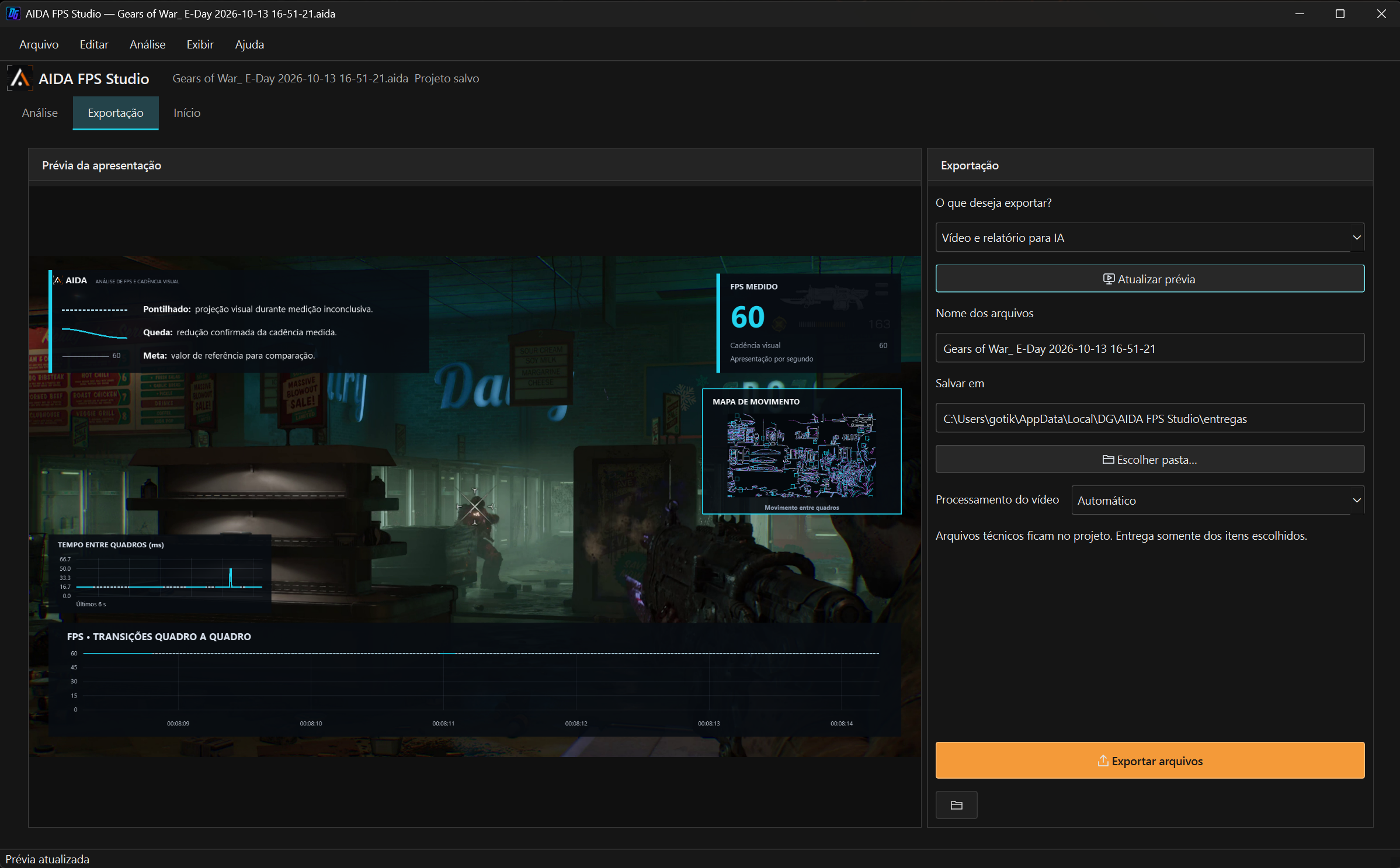
FPS medido é o dado principal. Ele descreve o observado na captura, não uma leitura interna da engine. No Studio, a média acompanha o trecho selecionado; sem seleção, mostra a média da análise.
No vídeo, o contador é apresentado por segundo. O gráfico mostra as transições dentro desse tempo; uma oscilação curta pode coexistir com um contador estável naquele segundo.
Tempo entre quadros (ms) ajuda a enxergar espaçamento e irregularidades. Como referência, 60 FPS correspondem a cerca de 16.7 ms; 30 FPS, a 33.3 ms. A cadência visual complementa a leitura, sem substituir o FPS medido.
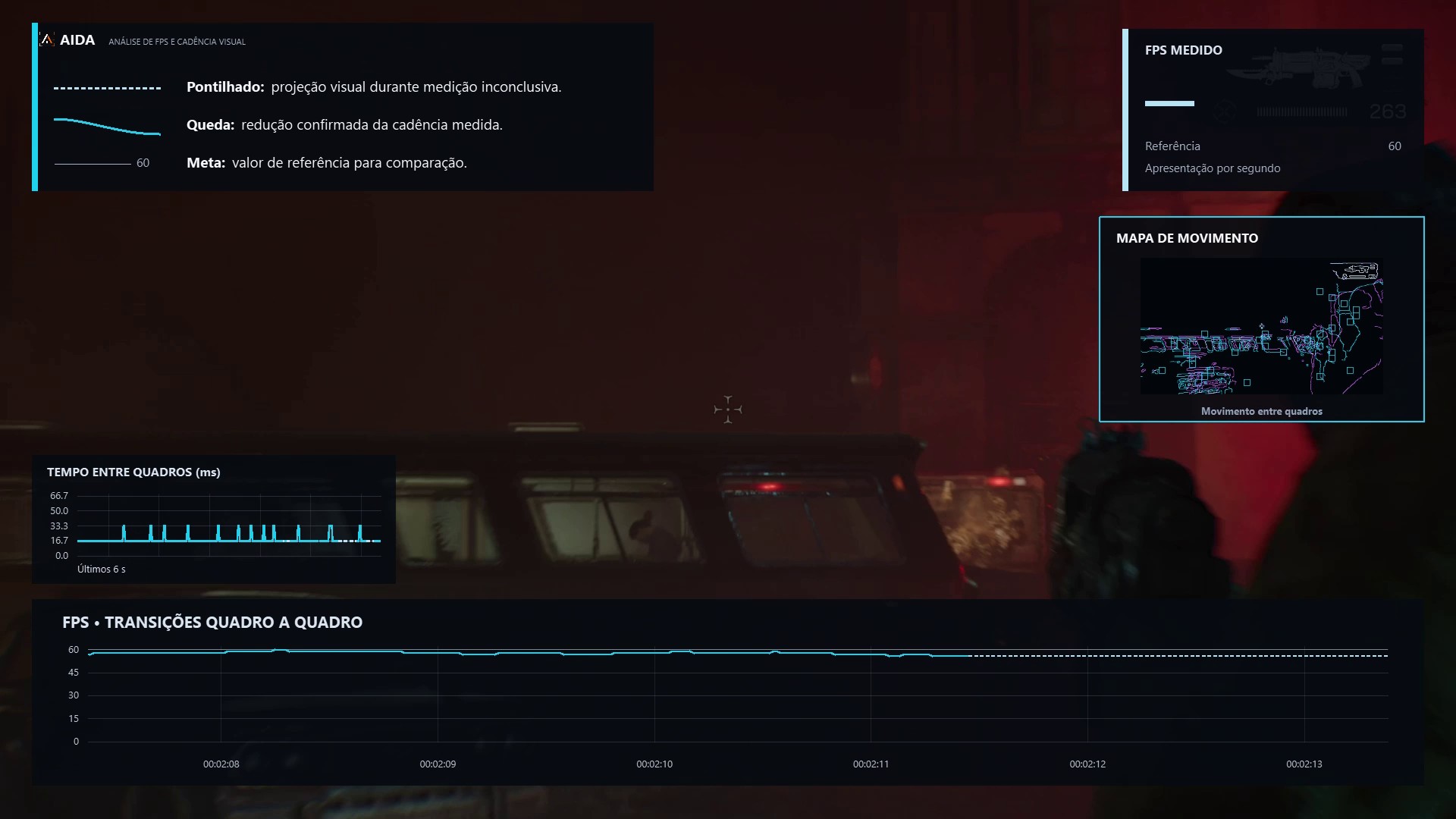
Pontilhado branco indica uma projeção visual durante medição inconclusiva. Mantém a continuidade da linha; não é um valor medido. Inconclusivo não significa zero FPS nem queda confirmada. O relatório preserva essa incerteza.
O mapa de movimento mostra evidências entre quadros. Movimento em uma região não garante, sozinho, uma medição conclusiva do intervalo inteiro. Observe também a cena e o contexto do trecho.
08
Veja nos exemplos reais
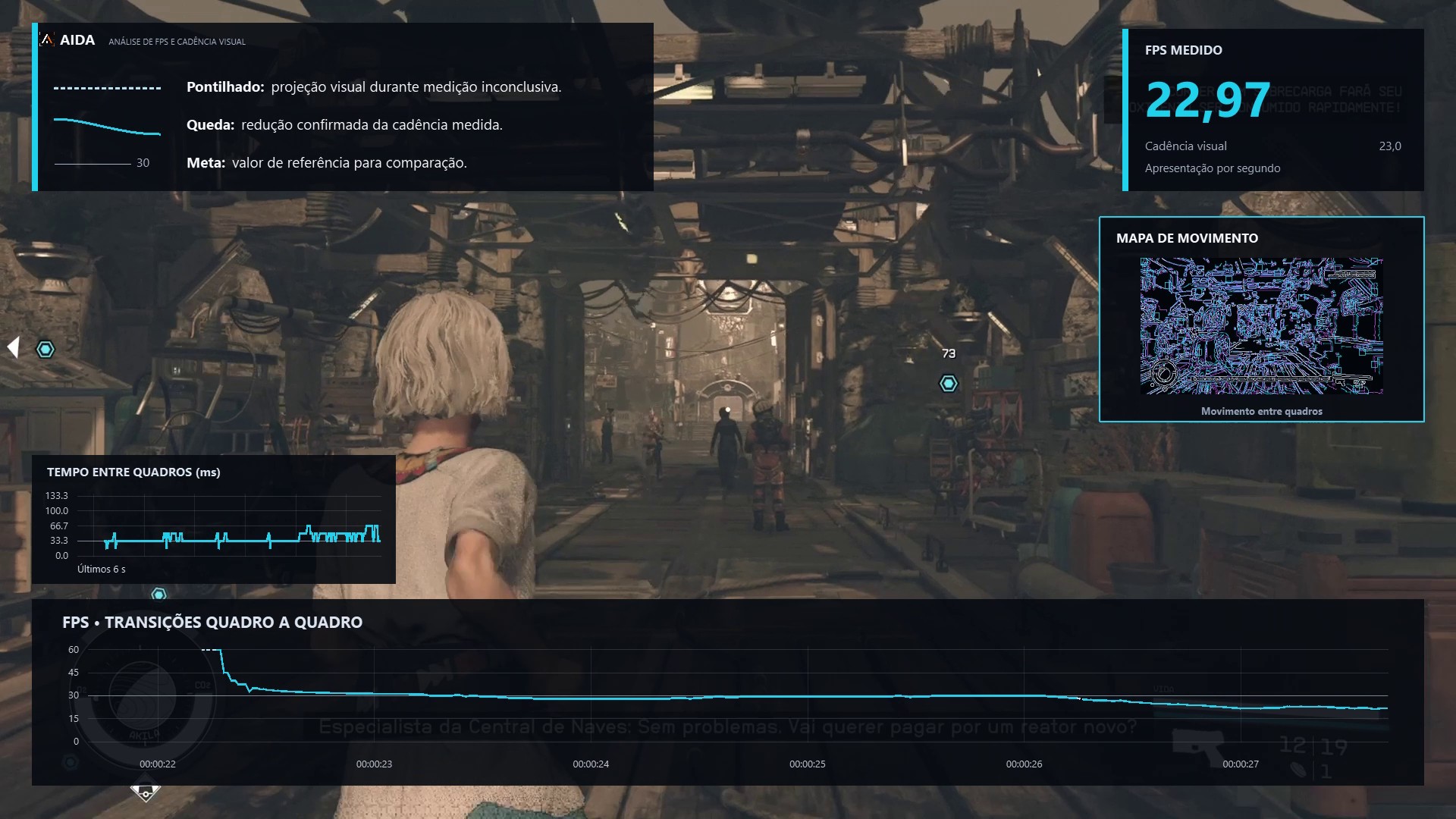
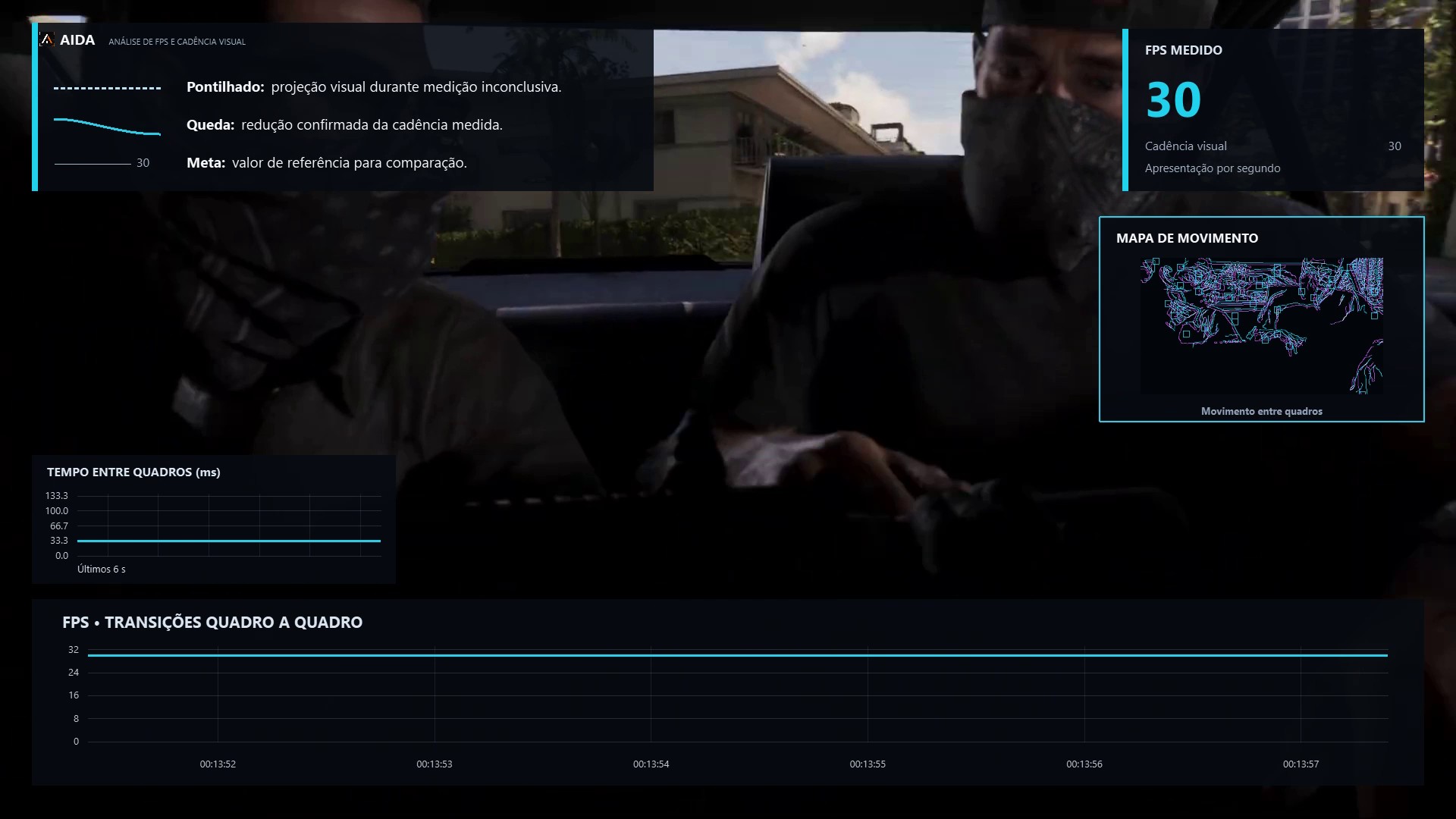
Quadros extraídos dos vídeos de análise fornecidos pelo autor. Ilustram a leitura do AIDA, não uma avaliação completa de desempenho dos jogos. As legendas dos vídeos originais estão em português.
Starfield · observe a variação
Neste instante, o contador mostra 22.97 FPS e a linha registra a variação recente. Confira a cena e o trecho completo; um único quadro não resume a sessão.
O contador está sem valor e a linha inclui um trecho pontilhado. É um resultado inconclusivo, mesmo com sinais no mapa de movimento. Não leia o pontilhado como queda confirmada.
Esta cena externa oferece movimento e detalhes para observar; o contador deste instante mostra 30 FPS. Selecione situações com movimento visível, preservando o contexto antes e depois.
Na guia Exportação, escolha Vídeo e relatório para IA, Somente vídeo ou Somente relatório. Defina nome e pasta de destino. Use Atualizar prévia para conferir a apresentação; os textos seguem o idioma escolhido na interface.
Você pode ir direto à exportação. Se o projeto ainda não estiver salvo, o AIDA pede o salvamento antes de continuar e faz a análise necessária. Projetos já salvos são atualizados ao concluir a entrega.
O vídeo é a apresentação visual. O JSON para IA traz dados e contexto das decisões para apoiar um relatório conciso. Arquivos técnicos internos ficam no projeto.
Aguarde a conclusão da gravação. Ao terminar, a pasta da entrega abre com o arquivo selecionado.
O arquivo .aida guarda os trechos, resultados disponíveis e opções de entrega. Ele não é o vídeo original: mantenha a captura disponível no computador.
Ctrl+S salva; Ctrl+Shift+S abre Salvar como. Retome por Arquivo > Abrir projeto… ou pelos projetos recentes. Ao fechar com alterações, escolha salvar, descartar ou cancelar o fechamento.
Arraste os divisores para organizar a área de trabalho. Exibir > Restaurar painéis recupera o padrão. As proporções escolhidas são preservadas e adaptadas ao espaço disponível.
11
Trabalhe com arquivos pesados
4K com bitrate alto exige mais leitura e preparação. O tamanho em GB não explica tudo: codec, resolução, armazenamento e hardware também contam.
Trabalhe com os trechos necessários, mantenha espaço livre para prévias e exportações e prefira SSD quando possível.
Se a navegação estiver lenta, use Exibir > Otimizar prévia > Região atual (CPU), ou a opção NVIDIA quando disponível. A otimização é para visualização; a análise continua usando o original.
CPU mantém a compatibilidade sem NVIDIA. Uma GPU compatível pode acelerar partes do trabalho, sem eliminar o custo de leitura e processamento do arquivo.
12
Resolva os problemas comuns
Miniaturas ausentes: aguarde a preparação e tente Exibir > Gerar miniaturas novamente. Se persistir, use Arquivo > Cache de índices > Reindexar vídeo atual… e confirme. Limpar o cache não repara falhas reais de decodificação.
Muitos intervalos inconclusivos: confira pausas, cortes, pouca luz ou movimento restrito. Experimente um trecho próximo mais observável, mantendo o contexto. Não trate ausência de medição como queda confirmada.
Meta indisponível: confira a taxa da captura. Um arquivo próximo de 30 FPS não permite medir 40 ou 60 FPS.
NVIDIA indisponível: rode o Diagnóstico de compatibilidade no menu Ajuda, confira o driver e o resultado. Você pode continuar em CPU.
Painéis estreitos: use Exibir > Restaurar painéis ou arraste os divisores.
Problema persistente: copie as informações de diagnóstico no menu Ajuda. No formulário do site, informe versão, etapa, jogo e um link opcional da amostra. Revise caminhos e dados pessoais antes de enviar.
13
Atalhos que economizam tempo
Clique na timeline ou na lista de trechos antes de usar os atalhos de edição.
Tecla
Ação
I / O
Marcar início / fim
Espaço
Reproduzir / pausar
← / →
Frame anterior / próximo
R / V
Selecionar intervalo / navegar
Delete
Apagar trecho selecionado
F2
Renomear trecho
Ctrl+Z / Ctrl+Shift+Z
Desfazer / refazer
Ctrl+S / Ctrl+Shift+S
Salvar / salvar como
Ctrl+Shift+O
Abrir projeto
F1
Central de ajuda online
AIDA / SUPPORT
Precisa de ajuda com um caso específico?
Informe a versão do AIDA, o que aconteceu e, se possível, um link para uma amostra curta da captura original.
 AIDA